 Skip to content

Wat is een M3U-bestand?
Definitie en gebruik van M3U-bestanden
Een M3U-bestand is een tekstbestand dat een lijst van multimedia-inhoud bevat, zoals audio- en videostreams. Het wordt vaak gebruikt voor het afspelen van IPTV en biedt een eenvoudige manier om verschillende mediabronnen te organiseren. De structuur van een M3U-bestand is vrij eenvoudig: elke regel bevat een URL die verwijst naar een mediastream, gevolgd door een beschrijving van de stream. Dit maakt het mogelijk om meerdere streams in één bestand te bundelen, wat het beheer van je mediacontent aanzienlijk vergemakkelijkt.

M3U-bestanden zijn bijzonder populair onder gebruikers van m3u vlc instellen, een veelzijdige en gratis mediaspeler die ondersteuning biedt voor een breed scala aan bestandsformaten. Door M3U-bestanden te gebruiken, kunnen gebruikers eenvoudig toegang krijgen tot hun favoriete IPTV-zenders en -content zonder dat ze elke stream afzonderlijk hoeven in te voeren. Dit maakt het een ideale keuze voor iedereen die op zoek is naar een efficiënte manier om hun mediaconsumptie te organiseren.
Waarom M3U-bestanden belangrijk zijn voor IPTV
M3U-bestanden zijn cruciaal voor IPTV-gebruikers omdat ze een gestandaardiseerde manier bieden om toegang te krijgen tot een breed scala aan zenders en content. Hier zijn enkele redenen waarom M3U-bestanden zo belangrijk zijn:
- Toegankelijkheid: Met een M3U-bestand kun je eenvoudig toegang krijgen tot duizenden zenders en films met slechts één bestand. Dit bespaart tijd en moeite bij het zoeken naar individuele streams.
- Flexibiliteit: M3U-bestanden kunnen eenvoudig worden aangepast. Gebruikers kunnen hun eigen afspeellijsten maken door streams toe te voegen of te verwijderen, wat zorgt voor een gepersonaliseerde kijkervaring.
- Compatibiliteit: De meeste mediaspelers, waaronder VLC, ondersteunen M3U-bestanden, waardoor ze een veelzijdige keuze zijn voor het afspelen van IPTV-content.
- Eenvoudige distributie: M3U-bestanden kunnen gemakkelijk worden gedeeld en gedistribueerd, waardoor het voor gebruikers eenvoudig is om toegang te krijgen tot nieuwe content en zenders.
Als je meer wilt leren over hoe je M3U-bestanden kunt gebruiken met VLC, kun je onze installatiegids bekijken. Hier vind je gedetailleerde instructies over het instellen van je VLC Media Player voor het afspelen van IPTV M3U-streams.
In de volgende sectie zullen we bespreken hoe je VLC Media Player kunt installeren, zodat je snel aan de slag kunt met het afspelen van je M3U-bestanden.
VLC Media Player installeren
Download en installatie van VLC
Om te beginnen met het afspelen van M3U-bestanden, is het essentieel om de VLC Media Player op je apparaat te installeren. VLC is een gratis en open-source mediaspeler die bekend staat om zijn veelzijdigheid en gebruiksvriendelijkheid. Volg deze eenvoudige stappen om VLC te downloaden en te installeren:
- Bezoek de officiële website: Ga naar de VLC-website om de nieuwste versie van de mediaspeler te downloaden.
- Kies je besturingssysteem: VLC is beschikbaar voor verschillende besturingssystemen, waaronder Windows, macOS, Linux, Android en iOS. Selecteer de juiste versie voor jouw apparaat.
- Download het installatiebestand: Klik op de downloadknop en wacht tot het bestand is gedownload.
- Installeer VLC: Open het gedownloade bestand en volg de instructies op het scherm om de installatie te voltooien. Dit proces is eenvoudig en duurt meestal maar een paar minuten.
Na de installatie kun je VLC openen en beginnen met het afspelen van je M3U-bestanden. Het is belangrijk om te weten dat VLC ook ondersteuning biedt voor IPTV M3U streaming, waardoor het een uitstekende keuze is voor het bekijken van live televisie via internet.
Systeemvereisten voor VLC Media Player
Voordat je VLC installeert, is het goed om te controleren of je apparaat voldoet aan de systeemvereisten. Hier zijn de minimale vereisten voor de meest populaire besturingssystemen:
| Besturingssysteem | Minimale vereisten |
|---|---|
| Windows | Windows 7 of hoger, 2 GHz processor, 2 GB RAM |
| macOS | macOS 10.7 of hoger, 2 GHz processor, 2 GB RAM |
| Linux | Versie afhankelijk van distributie, 1 GHz processor, 512 MB RAM |
| Android | Android 4.0 of hoger |
| iOS | iOS 9.0 of hoger |
Zorg ervoor dat je apparaat aan deze vereisten voldoet om een soepele ervaring te garanderen bij het afspelen van M3U-bestanden.
VLC is niet alleen een krachtige mediaspeler, maar ook een uitstekende keuze voor het afspelen van IPTV M3U-streams. Het biedt een gebruiksvriendelijke interface en tal van functies die het kijken naar je favoriete zenders eenvoudig maken.
Als je meer wilt weten over het gebruik van M3U-bestanden met VLC, kun je onze M3U IPTV-gids bekijken. Hier vind je gedetailleerde instructies over het importeren van M3U-bestanden en het instellen van je afspeellijsten.
In de volgende sectie zullen we bespreken hoe je een M3U-bestand kunt openen in VLC, zodat je direct kunt beginnen met het streamen van je favoriete content.
M3U-bestand openen in VLC
M3U-bestand vinden of verkrijgen
Voordat je een M3U-bestand kunt openen in VLC, moet je ervoor zorgen dat je een geldig M3U-bestand hebt. Dit bestand kan afkomstig zijn van verschillende bronnen, zoals IPTV-aanbieders, online forums of zelfs vrienden die hun afspeellijsten delen. Hier zijn enkele manieren om een M3U-bestand te vinden of te verkrijgen:
- IPTV-aanbieders: Veel IPTV-diensten bieden hun klanten een M3U-bestand met toegang tot hun zenders. Zorg ervoor dat je een betrouwbare aanbieder kiest, zoals ProIPTVSmarters, die toegang biedt tot meer dan 36.000 internationale kanalen.
- Online zoekopdrachten: Je kunt ook online zoeken naar gratis M3U-afspeellijsten. Houd er rekening mee dat niet alle gratis lijsten betrouwbaar zijn, dus controleer altijd de bron voordat je ze gebruikt.
- Sociale media en forums: Platforms zoals Reddit of gespecialiseerde IPTV-forums kunnen ook nuttige bronnen zijn voor het vinden van M3U-bestanden. Hier delen gebruikers vaak hun afspeellijsten en ervaringen.
- Zelf maken: Als je bekend bent met het maken van M3U-bestanden, kun je er zelf een maken door de URL’s van je favoriete streams in een tekstbestand te plaatsen. Zorg ervoor dat je de juiste indeling volgt.
M3U-bestand importeren in VLC
Zodra je een M3U-bestand hebt, is het tijd om het te importeren in VLC. Dit proces is eenvoudig en kan op verschillende manieren worden gedaan. Hier zijn de stappen om een M3U-bestand te importeren in VLC:
- Open VLC Media Player: Start de VLC-applicatie op je apparaat.
- Bestand openen: Klik op “Media” in de menubalk en selecteer “Bestand openen” of gebruik de sneltoets
Ctrl + O(Windows) ofCmd + O(macOS). - Selecteer je M3U-bestand: Navigeer naar de locatie waar je het M3U-bestand hebt opgeslagen. Selecteer het bestand en klik op “Openen”.
- Streamen: VLC begint nu met het laden van de streams in het M3U-bestand. Je kunt de verschillende zenders bekijken in de afspeellijst aan de linkerkant van het scherm.
- Afspeellijst beheren: Je kunt de afspeellijst beheren door zenders toe te voegen of te verwijderen. Dit maakt het eenvoudig om je kijkervaring aan te passen aan je voorkeuren.
Instellingen aanpassen voor betere prestaties
Om de beste kijkervaring te garanderen bij het afspelen van M3U-bestanden in VLC, is het belangrijk om enkele instellingen aan te passen. Hier zijn enkele tips om de prestaties te optimaliseren:
- Bufferinstellingen: Ga naar “Extra” > “Voorkeuren” > “Invoer/Codecs” en pas de bufferinstellingen aan. Een hogere buffer kan helpen bij het verminderen van buffering tijdens het streamen.
- Video-instellingen: Zorg ervoor dat je de juiste video-instellingen hebt geselecteerd. Ga naar “Extra” > “Voorkeuren” > “Video” en kies de juiste uitvoerinstellingen voor jouw apparaat.
- Netwerkinstellingen: Als je problemen ondervindt met streaming, controleer dan je netwerkverbinding. Een stabiele en snelle internetverbinding is cruciaal voor een goede IPTV-ervaring.
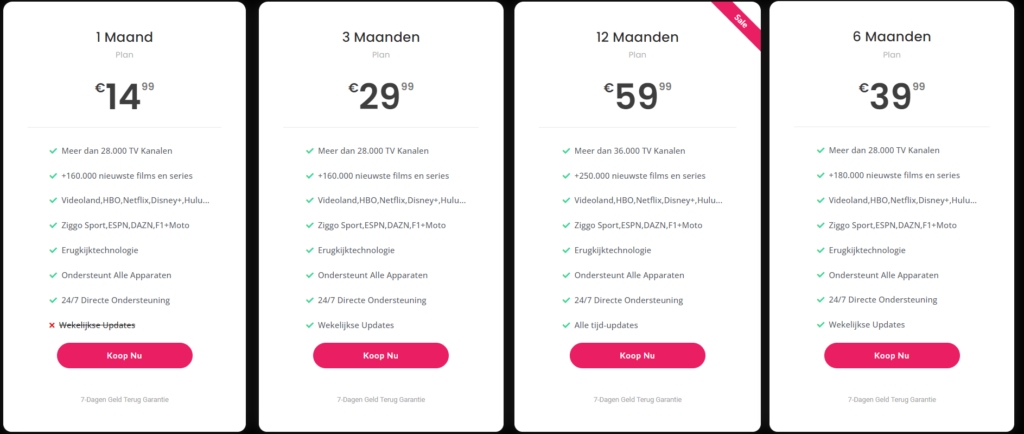
Door deze instellingen aan te passen, kun je de prestaties van VLC optimaliseren en genieten van een soepele streamingervaring met je M3U-bestanden.
Als je meer wilt leren over het instellen van M3U-bestanden in VLC, bekijk dan onze installatiegids voor gedetailleerde instructies en tips. In de volgende sectie zullen we enkele veelvoorkomende problemen en oplossingen bespreken die je kunt tegenkomen bij het gebruik van M3U-bestanden in VLC.
M3U afspeellijst instellen in VLC
Streams toevoegen aan VLC via M3U
Het instellen van een M3U afspeellijst in VLC is een eenvoudige en efficiënte manier om toegang te krijgen tot je favoriete IPTV-zenders. Volg deze stappen om streams toe te voegen aan VLC via een M3U-bestand:
- Open VLC Media Player: Start de applicatie op je apparaat. Zorg ervoor dat je de nieuwste versie hebt geïnstalleerd voor de beste prestaties.
- Importeer het M3U-bestand: Klik op “Media” in de menubalk en selecteer “Bestand openen”. Zoek het M3U-bestand dat je wilt gebruiken en klik op “Openen”. VLC zal nu de streams in het bestand laden.
- Bekijk de afspeellijst: Aan de linkerkant van het VLC-venster zie je de afspeellijst met de geladen streams. Je kunt eenvoudig door de lijst scrollen en de gewenste zender selecteren om te beginnen met kijken.
- Afspeellijst beheren: Je kunt de afspeellijst aanpassen door zenders toe te voegen of te verwijderen. Dit kan door met de rechtermuisknop op een zender te klikken en de gewenste optie te kiezen. Dit maakt het eenvoudig om je kijkervaring te personaliseren.
- Streamen: Klik op de gewenste zender om te beginnen met streamen. VLC biedt een gebruiksvriendelijke interface, waardoor het eenvoudig is om tussen verschillende streams te schakelen.
Instellingen aanpassen voor betere prestaties
Om de beste kijkervaring te garanderen bij het afspelen van IPTV M3U streaming in VLC, is het belangrijk om enkele instellingen aan te passen. Hier zijn enkele tips om de prestaties te optimaliseren:
- Bufferinstellingen: Ga naar “Extra” > “Voorkeuren” > “Invoer/Codecs”. Hier kun je de bufferinstellingen aanpassen. Een hogere buffer kan helpen bij het verminderen van buffering tijdens het streamen, vooral bij langzame internetverbindingen.
- Video-instellingen: Zorg ervoor dat je de juiste video-instellingen hebt geselecteerd. Ga naar “Extra” > “Voorkeuren” > “Video” en kies de juiste uitvoerinstellingen voor jouw apparaat. Dit kan de beeldkwaliteit verbeteren en zorgen voor een soepelere afspeelervaring.
- Netwerkinstellingen: Controleer je netwerkverbinding. Een stabiele en snelle internetverbinding is cruciaal voor een goede IPTV-ervaring. Overweeg om een bekabelde verbinding te gebruiken in plaats van Wi-Fi voor een betrouwbaardere streamingervaring.
- Codec-instellingen: Soms kan het nodig zijn om de codec-instellingen aan te passen. Ga naar “Extra” > “Voorkeuren” > “Invoer/Codecs” en zorg ervoor dat de juiste codecs zijn geselecteerd voor de streams die je wilt afspelen.
Door deze instellingen aan te passen, kun je de prestaties van VLC optimaliseren en genieten van een soepele streamingervaring met je M3U-bestanden.
Als je meer wilt leren over het instellen van M3U-bestanden in VLC, bekijk dan onze installatiegids voor gedetailleerde instructies en tips. In de volgende sectie zullen we enkele veelvoorkomende problemen en oplossingen bespreken die je kunt tegenkomen bij het gebruik van M3U-bestanden in VLC.
Met deze stappen en tips ben je goed op weg om je M3U vlc instellen ervaring te optimaliseren. Vergeet niet dat het kiezen van een betrouwbare IPTV-aanbieder, zoals ProIPTVSmarters, essentieel is voor een probleemloze streamingervaring.
Problemen en oplossingen bij M3U in VLC
Foutmeldingen en hoe deze op te lossen
Bij het gebruik van M3U-bestanden in VLC kunnen gebruikers soms tegen verschillende foutmeldingen aanlopen. Het is belangrijk om te weten hoe je deze problemen kunt oplossen om een soepele kijkervaring te garanderen. Hier zijn enkele veelvoorkomende foutmeldingen en hun oplossingen:
- “Geen stream gevonden”: Dit kan betekenen dat de URL in het M3U-bestand ongeldig is of dat de stream momenteel niet beschikbaar is. Controleer de URL’s in je M3U-bestand en zorg ervoor dat ze correct zijn. Probeer ook een andere M3U-afspeellijst om te zien of het probleem aan de specifieke stream ligt.
- “Buffering” of “lag” tijdens het afspelen: Dit kan veroorzaakt worden door een trage internetverbinding. Zorg ervoor dat je een stabiele en snelle verbinding hebt. Overweeg om je apparaat via een ethernetkabel aan te sluiten voor een betere verbinding. Je kunt ook de bufferinstellingen in VLC aanpassen via “Extra” > “Voorkeuren” > “Invoer/Codecs” om de buffering te verminderen.
- “VLC kan het bestand niet openen”: Dit kan gebeuren als het M3U-bestand beschadigd is of als VLC niet goed is geïnstalleerd. Probeer het M3U-bestand opnieuw te downloaden of VLC opnieuw te installeren. Zorg ervoor dat je de nieuwste versie van VLC gebruikt voor de beste compatibiliteit.
- “Geen video of geluid”: Dit kan te maken hebben met de codec-instellingen van VLC. Ga naar “Extra” > “Voorkeuren” > “Invoer/Codecs” en zorg ervoor dat de juiste codecs zijn geselecteerd. Soms kan het ook helpen om de video-uitvoerinstellingen aan te passen.
Veelvoorkomende problemen bij IPTV M3U streaming
Naast foutmeldingen kunnen gebruikers ook andere problemen tegenkomen bij het streamen van IPTV via M3U-bestanden. Hier zijn enkele veelvoorkomende problemen en tips om ze op te lossen:
- Verlies van verbinding: Dit kan gebeuren als je internetverbinding onbetrouwbaar is. Zorg ervoor dat je een stabiele verbinding hebt en overweeg om je router opnieuw op te starten. Het gebruik van een bekabelde verbinding kan ook helpen.
- Slechte beeldkwaliteit: Als de beeldkwaliteit slecht is, kan dit te maken hebben met de kwaliteit van de stream zelf of met je internetverbinding. Controleer of je een hoge kwaliteit M3U-afspeellijst gebruikt en zorg ervoor dat je internetverbinding snel genoeg is voor streaming.
- Geen toegang tot bepaalde zenders: Sommige zenders kunnen geografisch geblokkeerd zijn. In dat geval kun je overwegen om een VPN te gebruiken om toegang te krijgen tot deze content. Zorg ervoor dat je een betrouwbare VPN-provider kiest die goed samenwerkt met IPTV-diensten.
- Problemen met afspeellijstbeheer: Als je moeite hebt met het beheren van je afspeellijst in VLC, zorg er dan voor dat je de juiste stappen volgt om zenders toe te voegen of te verwijderen. Je kunt ook overwegen om een andere mediaspeler te gebruiken die beter geschikt is voor het beheren van M3U-afspeellijsten.
Door deze veelvoorkomende problemen en oplossingen te begrijpen, kun je je ervaring met M3U vlc instellen aanzienlijk verbeteren. Voor meer gedetailleerde instructies en tips over het gebruik van M3U-bestanden met VLC, kun je onze installatiegids bekijken.
In de volgende sectie zullen we enkele veelgestelde vragen beantwoorden die gebruikers vaak hebben over het gebruik van M3U-bestanden in VLC. Dit zal je helpen om nog beter voorbereid te zijn op het streamen van je favoriete content via IPTV.
Veelgestelde vragen (FAQ)
Hoe open ik een M3U-bestand in VLC?
Het openen van een M3U-bestand in VLC is een eenvoudig proces. Volg deze stappen:
- Start VLC Media Player: Open de applicatie op je apparaat.
- Bestand openen: Klik op “Media” in de menubalk en selecteer “Bestand openen” of gebruik de sneltoets
Ctrl + O(Windows) ofCmd + O(macOS). - Selecteer je M3U-bestand: Navigeer naar de locatie waar je het M3U-bestand hebt opgeslagen, selecteer het en klik op “Openen”.
- Streamen: VLC begint nu met het laden van de streams in het M3U-bestand. Je kunt de verschillende zenders bekijken in de afspeellijst aan de linkerkant van het scherm.
Werkt VLC met online IPTV M3U-links?
Ja, VLC Media Player werkt uitstekend met online IPTV M3U-links. Zorg ervoor dat je een geldig M3U-bestand hebt dat de juiste URL’s bevat. VLC kan deze streams afspelen, waardoor het een populaire keuze is voor IPTV-gebruikers. Het is belangrijk om te controleren of de links in je M3U-bestand actief zijn en dat je een stabiele internetverbinding hebt voor een optimale kijkervaring.
Waarom speelt VLC mijn M3U-bestand niet af?
Er zijn verschillende redenen waarom VLC mogelijk je M3U-bestand niet afspeelt:
- Ongeldige URL’s: Controleer of de URL’s in je M3U-bestand correct zijn. Een foutieve of verouderde link kan ervoor zorgen dat VLC de stream niet kan openen.
- Beschadigd bestand: Het M3U-bestand kan beschadigd zijn. Probeer het bestand opnieuw te downloaden of een andere M3U-afspeellijst te gebruiken.
- Codecproblemen: Soms kan VLC problemen hebben met bepaalde codecs. Zorg ervoor dat je de nieuwste versie van VLC hebt geïnstalleerd en dat de juiste codec-instellingen zijn geselecteerd.
Kan ik M3U-bestanden bewerken voor VLC?
Ja, je kunt M3U-bestanden bewerken met een eenvoudige teksteditor. Open het bestand in een teksteditor zoals Notepad (Windows) of TextEdit (macOS) en pas de URL’s aan of voeg nieuwe streams toe. Zorg ervoor dat je de juiste indeling behoudt, zodat VLC het bestand correct kan lezen. Dit maakt het mogelijk om je afspeellijst aan te passen aan je voorkeuren.
Wat te doen bij buffering of lag tijdens het afspelen van M3U in VLC?
Buffering of lag tijdens het afspelen van M3U-bestanden in VLC kan frustrerend zijn. Hier zijn enkele tips om dit probleem op te lossen:
- Controleer je internetverbinding: Zorg ervoor dat je een stabiele en snelle internetverbinding hebt. Een bekabelde verbinding kan vaak betrouwbaarder zijn dan Wi-Fi.
- Pas de bufferinstellingen aan: Ga naar “Extra” > “Voorkeuren” > “Invoer/Codecs” en verhoog de bufferinstellingen. Dit kan helpen om buffering te verminderen.
- Sluit andere toepassingen: Zorg ervoor dat er geen andere toepassingen op de achtergrond draaien die bandbreedte gebruiken, zoals downloads of streamingdiensten.
Door deze veelgestelde vragen te beantwoorden, hopen we dat je een beter begrip hebt van hoe je M3U vlc instellen kunt optimaliseren. Voor meer gedetailleerde instructies en tips over het gebruik van M3U-bestanden met VLC, kun je onze installatiegids bekijken.
In de volgende sectie zullen we de belangrijkste stappen samenvatten en je aanmoedigen om je IPTV-abonnement bij ProIPTVSmarters te kiezen voor een ongeëvenaarde kijkervaring.
Conclusie: M3U VLC instellen voor een optimale kijkervaring
Nu je weet hoe je M3U vlc instellen kunt, ben je goed op weg naar een verbeterde IPTV-ervaring. Door de stappen in deze gids te volgen, kun je eenvoudig je M3U-bestanden importeren en genieten van een breed scala aan internationale zenders en content. Hier zijn enkele belangrijke voordelen die je niet wilt missen:
- 24/7 ondersteuning: Ons team staat altijd klaar om je te helpen met eventuele vragen of problemen die je tegenkomt.
- Duidelijke installatiegidsen: We bieden stap-voor-stap instructies die het proces eenvoudig en toegankelijk maken, zelfs voor beginners.
- Altijd up-to-date IPTV-inhoud: Met ProIPTVSmarters heb je toegang tot meer dan 36.000 internationale kanalen en een uitgebreide bibliotheek van VOD-content.
Ben je klaar om je IPTV-ervaring naar een hoger niveau te tillen? Bezoek dan onze prijzenpagina om het perfecte abonnement voor jou te kiezen. Heb je vragen of wil je meer informatie? Neem gerust contact met ons op via WhatsApp: Klik hier om ons te bereiken! 📱
We kijken ernaar uit om je te helpen bij het instellen van je M3U-bestanden en het genieten van al je favoriete content!
