 Skip to content
Introductie tot M3U playlists
Wat is een M3U playlist?
Een M3U playlist is een tekstbestand dat een lijst van media-inhoud bevat, zoals audio- en videobestanden, die kunnen worden afgespeeld op verschillende mediaspelers. Het M3U-formaat is bijzonder populair in de wereld van IPTV (Internet Protocol Television), waar gebruikers hun favoriete kanalen en programma’s kunnen organiseren en afspelen. De structuur van een M3U-bestand is eenvoudig: het begint met de regel #EXTM3U, gevolgd door regels die de media-inhoud beschrijven. Elke regel kan informatie bevatten zoals de titel van de zender, de URL van de stream, en andere metadata.

Belangrijke kenmerken van M3U playlists:
- Flexibiliteit: M3U-bestanden kunnen eenvoudig worden bewerkt met een teksteditor zoals Notepad.
- Compatibiliteit: Ze zijn compatibel met verschillende mediaspelers zoals VLC, Kodi, en meer.
- Toegankelijkheid: Gebruikers kunnen hun eigen playlists maken of bestaande playlists downloaden en aanpassen.
Toepassingen van M3U playlist maken in Nederland
In Nederland zijn M3U playlists een essentieel hulpmiddel voor het streamen van IPTV-inhoud. Met de opkomst van digitale televisie en streamingdiensten, kiezen steeds meer mensen ervoor om hun eigen M3U playlists te maken. Dit biedt hen de mogelijkheid om hun kijkervaring te personaliseren en toegang te krijgen tot een breed scala aan internationale en lokale zenders.
Enkele toepassingen van M3U playlists in Nederland zijn:
- IPTV-diensten: Veel gebruikers maken gebruik van M3U playlists om toegang te krijgen tot duizenden kanalen via IPTV-diensten zoals ProIPTVSmarters, die meer dan 36.000 internationale zenders aanbiedt.
- Muziekstreaming: M3U playlists worden ook gebruikt voor het organiseren van muziekbestanden, waardoor gebruikers hun favoriete nummers eenvoudig kunnen afspelen.
- Educatieve doeleinden: Onderwijsinstellingen gebruiken M3U playlists om lesmateriaal en video-inhoud te streamen.
Door het gebruik van M3U playlists kunnen gebruikers hun kijk- en luisterervaring optimaliseren, wat bijdraagt aan de groeiende populariteit van deze technologie in Nederland. Voor meer informatie over het maken van M3U playlists en de mogelijkheden die ProIPTVSmarters biedt, bezoek onze website.
In de volgende sectie zullen we de voordelen van het zelf maken van een M3U playlist bespreken en hoe dit verschilt van kant-en-klare playlists.
Waarom een M3U playlist maken?
Voordelen van zelf maken
Het zelf maken van een M3U playlist biedt tal van voordelen die de kijkervaring aanzienlijk kunnen verbeteren. Hier zijn enkele belangrijke redenen waarom je zou moeten overwegen om je eigen M3U playlist te creëren:
- Persoonlijke Aanpassing: Door zelf een M3U playlist te maken, kun je de inhoud volledig afstemmen op jouw voorkeuren. Je kunt alleen de zenders en programma’s opnemen die je echt wilt zien, wat zorgt voor een meer gepersonaliseerde kijkervaring.
- Flexibiliteit en Controle: Met een zelfgemaakte M3U playlist heb je de volledige controle over de inhoud. Je kunt eenvoudig zenders toevoegen, verwijderen of bewerken, afhankelijk van je behoeften. Dit is vooral handig als je regelmatig nieuwe zenders wilt toevoegen of als bepaalde streams niet meer werken.
- Kostenbesparend: In plaats van te betalen voor dure abonnementen op streamingdiensten, kun je met een zelfgemaakte M3U playlist toegang krijgen tot een breed scala aan gratis of goedkopere IPTV-zenders. Dit kan je op de lange termijn veel geld besparen.
- Eenvoudige Toegang: Een M3U playlist kan eenvoudig worden geopend in verschillende mediaspelers zoals VLC of Kodi. Dit maakt het gemakkelijk om je favoriete inhoud te streamen, waar je ook bent.
Verschil met kant-en-klare playlists
Hoewel kant-en-klare M3U playlists handig kunnen zijn, zijn er enkele belangrijke verschillen en nadelen in vergelijking met het zelf maken van een playlist:
- Beperkte Keuze: Kant-en-klare playlists bevatten vaak een vaste set zenders die mogelijk niet aansluiten bij jouw specifieke interesses. Dit kan leiden tot een minder bevredigende kijkervaring.
- Mogelijke Veroudering: Veel kant-en-klare playlists worden niet regelmatig bijgewerkt, wat betekent dat je mogelijk toegang hebt tot verouderde of niet-werkende streams. Dit kan frustrerend zijn, vooral als je afhankelijk bent van deze playlists voor je entertainment.
- Privacy- en Veiligheidsrisico’s: Het gebruik van openbare of gratis kant-en-klare playlists kan risico’s met zich meebrengen, zoals het delen van persoonlijke gegevens of het blootstellen aan onveilige streams. Door je eigen M3U playlist te maken, kun je deze risico’s minimaliseren.
- Minder Controle over Inhoud: Bij kant-en-klare playlists heb je geen controle over de inhoud. Dit betekent dat je mogelijk ongewenste zenders of advertenties tegenkomt die je liever zou vermijden.
In conclusie, het zelf maken van een M3U playlist biedt niet alleen meer controle en aanpassing, maar ook een betere kijkervaring. Voor meer informatie over hoe je een M3U playlist kunt maken, inclusief handige tips en tools, kun je onze installatiegids bekijken.
In de volgende sectie zullen we een stapsgewijze handleiding geven over hoe je een M3U playlist kunt maken, inclusief handmatige methoden en het gebruik van softwaretools.
M3U playlist maken: Stapsgewijze handleiding
Handmatig maken met teksteditor (Notepad)
Het handmatig maken van een M3U playlist is een eenvoudige en effectieve manier om je eigen afspeellijst te creëren. Dit kan gedaan worden met een eenvoudige teksteditor zoals Notepad. Hier zijn de stappen die je moet volgen:
- Open Notepad: Start de teksteditor op je computer.
- Begin met de header: Typ de regel
#EXTM3Uaan de bovenkant van het bestand. Dit geeft aan dat het bestand een M3U playlist is. - Voeg zenders toe: Voor elke zender die je wilt toevoegen, gebruik je de volgende structuur:
   #EXTINF:-1, Zender Naam
http://voorbeeld.com/stream-url- #EXTINF: Dit geeft informatie over de zender, zoals de naam en de duur (in seconden). Gebruik
-1voor een onbekende duur. - Zender Naam: Vervang dit door de naam van de zender.
- Stream URL: Dit is de link naar de stream van de zender.
- Herhaal voor elke zender: Voeg zoveel zenders toe als je wilt, met de bovenstaande structuur.
- Opslaan als M3U-bestand: Ga naar “Bestand” > “Opslaan als”, kies een locatie, en zorg ervoor dat je het bestand opslaat met de extensie
.m3u.
Voorbeeld van een eenvoudige M3U playlist:
#EXTM3U
#EXTINF:-1, Zender 1
http://voorbeeld.com/zender1
#EXTINF:-1, Zender 2
http://voorbeeld.com/zender2
Gebruik van gratis software en tools
Er zijn verschillende gratis softwaretools beschikbaar die het maken van een M3U playlist eenvoudiger maken. Hier zijn enkele populaire opties:
- VLC Media Player: Naast het afspelen van media, kun je met VLC ook playlists maken en beheren. Je kunt eenvoudig zenders toevoegen via de interface en de playlist opslaan als een M3U-bestand.
- M3U Playlist Creator: Dit is een online tool die je helpt bij het genereren van M3U playlists zonder dat je handmatig hoeft te coderen. Je kunt eenvoudig de zenderinformatie invoeren en de tool genereert het M3U-bestand voor je.
- Notepad++: Een geavanceerdere teksteditor die extra functies biedt, zoals syntax highlighting, wat het makkelijker maakt om je M3U-bestand te bewerken.
Automatische generatoren en apps
Voor gebruikers die op zoek zijn naar een snellere manier om een M3U playlist te maken, zijn er automatische generatoren en apps beschikbaar. Deze tools kunnen je helpen om snel een playlist te creëren zonder dat je veel handmatig werk hoeft te doen. Enkele populaire opties zijn:
- Erd IPTV M3U Editor: Deze tool biedt een gebruiksvriendelijke interface voor het maken en bewerken van M3U playlists. Je kunt eenvoudig zenders toevoegen, verwijderen en de playlist opslaan.
- IPTV M3U Editor Online: Dit is een webgebaseerde tool die je in staat stelt om M3U playlists te maken en te bewerken zonder software te hoeven downloaden. Je kunt eenvoudig de zenderinformatie invoeren en de tool genereert het M3U-bestand voor je.
Voorbeelden van code en structuur
Hier is een voorbeeld van hoe een M3U playlist eruit kan zien, inclusief verschillende zenders:
#EXTM3U
#EXTINF:-1, NPO 1
http://stream.npo.nl/npo1
#EXTINF:-1, RTL 4
http://stream.rtl.nl/rtl4
#EXTINF:-1, SBS 6
http://stream.sbs.nl/sbs6
Door deze stappen te volgen, kun je eenvoudig je eigen M3U playlist maken en aanpassen aan jouw voorkeuren. Voor meer gedetailleerde informatie over het maken van M3U playlists en de mogelijkheden die ProIPTVSmarters biedt, bezoek onze website.
In de volgende sectie zullen we bespreken hoe je M3U playlists kunt gebruiken en bewerken, inclusief tips voor het afspelen op populaire mediaspelers zoals VLC en Kodi.
M3U playlists gebruiken en bewerken
Afspelen op populaire mediaspelers (VLC, Kodi, etc.)
Een van de grootste voordelen van het maken van een M3U playlist is de mogelijkheid om deze af te spelen op verschillende mediaspelers. Populaire mediaspelers zoals VLC en Kodi ondersteunen het M3U-formaat, waardoor je eenvoudig toegang hebt tot je favoriete zenders en programma’s. Hier zijn de stappen om een M3U playlist af te spelen op deze mediaspelers:
- VLC Media Player:
- Open VLC en ga naar “Media” in de menubalk.
- Selecteer “Open bestand…” en navigeer naar je opgeslagen M3U-bestand.
- Klik op “Openen” en de playlist wordt geladen. Je kunt nu door de zenders bladeren en je favoriete programma’s afspelen.
- Kodi:
- Start Kodi en ga naar “TV” in het hoofdmenu.
- Selecteer “PVR & Live TV” en kies “Instellingen”.
- Ga naar “M3U-playlist URL” en voer de locatie van je M3U-bestand in.
- Sla de instellingen op en ga terug naar het hoofdmenu. Je kunt nu de zenders bekijken en afspelen.
Voordelen van het gebruik van VLC en Kodi:
- Gebruiksvriendelijk: Beide mediaspelers hebben een intuïtieve interface die het gemakkelijk maakt om door je playlists te navigeren.
- Ondersteuning voor verschillende formaten: VLC en Kodi ondersteunen niet alleen M3U, maar ook andere bestandsformaten, waardoor je veelzijdigheid hebt in je mediaconsumptie.
- Aanpassingsmogelijkheden: Beide spelers bieden opties voor het aanpassen van de weergave en afspeelinstellingen, zodat je de ervaring kunt afstemmen op jouw voorkeuren.
Hoe een M3U playlist aanpassen (edit m3u iptv)
Het bewerken van een M3U playlist is een essentieel onderdeel van het optimaliseren van je kijkervaring. Of je nu zenders wilt toevoegen, verwijderen of de volgorde wilt wijzigen, het proces is eenvoudig. Hier zijn enkele stappen om je M3U playlist aan te passen:
- Open je M3U-bestand: Gebruik een teksteditor zoals Notepad of een gespecialiseerde M3U editor zoals Erd IPTV M3U Editor.
- Zenders toevoegen: Om een nieuwe zender toe te voegen, gebruik je de structuur:
   #EXTINF:-1, Nieuwe Zender Naam
http://voorbeeld.com/nieuwe-stream-url- Zenders verwijderen: Om een zender te verwijderen, selecteer je de bijbehorende regels in het bestand en verwijder je deze.
- Zenders herschikken: Om de volgorde van de zenders te wijzigen, knip je de regels en plak je ze op de gewenste plaats in het bestand.
- Opslaan: Vergeet niet je wijzigingen op te slaan voordat je het bestand sluit.
Tips voor het bewerken van M3U playlists:
- Gebruik een editor met syntax highlighting: Dit maakt het gemakkelijker om fouten te identificeren en de structuur van je playlist te begrijpen.
- Maak een back-up: Voordat je wijzigingen aanbrengt, is het verstandig om een back-up van je originele M3U-bestand te maken.
- Test je wijzigingen: Na het bewerken van je playlist, test je deze in je mediaspeler om ervoor te zorgen dat alles correct werkt.
Veelvoorkomende problemen en oplossingen (hoe te edit iptv m3u)
Bij het werken met M3U playlists kunnen zich verschillende problemen voordoen. Hier zijn enkele veelvoorkomende problemen en hun oplossingen:
| Probleem | Oplossing |
|---|---|
| Zender werkt niet | Controleer de stream-URL op typfouten of veroudering. Probeer een andere URL. |
| Playlist laadt niet | Zorg ervoor dat het M3U-bestand correct is opgeslagen en dat de extensie .m3u is. |
| Geen geluid of beeld | Controleer of je internetverbinding stabiel is en of de mediaspeler up-to-date is. |
| Zenders zijn niet zichtbaar | Controleer of de zenders correct zijn toegevoegd in de juiste structuur. |
Door deze tips en oplossingen te volgen, kun je veelvoorkomende problemen met je M3U playlists effectief oplossen. Voor meer gedetailleerde informatie over het maken en bewerken van M3U playlists, en om te profiteren van de diensten van ProIPTVSmarters, bezoek onze website.
In de volgende sectie zullen we de legale aspecten van IPTV en het gebruik van M3U playlists in Nederland bespreken, zodat je goed geïnformeerd bent over de regelgeving en veilige bronnen.
Veelgestelde vragen (FAQ)
Wat is M3U?
Een M3U playlist is een tekstbestand dat een lijst van media-inhoud bevat, zoals audio- en videobestanden, die kunnen worden afgespeeld op verschillende mediaspelers. Het M3U-formaat is vooral populair in de wereld van IPTV (Internet Protocol Television), waar gebruikers hun favoriete kanalen en programma’s kunnen organiseren en afspelen. De structuur van een M3U-bestand begint met de regel #EXTM3U, gevolgd door regels die de media-inhoud beschrijven, zoals de titel van de zender en de URL van de stream.
Hoe maak ik een M3U playlist? (how to create m3u file for iptv)
Het maken van een M3U playlist kan eenvoudig worden gedaan met een teksteditor zoals Notepad. Hier zijn de stappen om een M3U playlist te maken:
- Open Notepad: Start de teksteditor op je computer.
- Begin met de header: Typ
#EXTM3Uaan de bovenkant van het bestand. - Voeg zenders toe: Gebruik de structuur:
   #EXTINF:-1, Zender Naam
http://voorbeeld.com/stream-url- Herhaal voor elke zender: Voeg zoveel zenders toe als je wilt.
- Opslaan als M3U-bestand: Sla het bestand op met de extensie
.m3u.
Door deze stappen te volgen, kun je eenvoudig je eigen M3U playlist maken en aanpassen aan jouw voorkeuren. Voor meer gedetailleerde informatie over het maken van M3U playlists en de mogelijkheden die ProIPTVSmarters biedt, bezoek onze website.
Software opties (iptv m3u editor online, erd iptv m3u editor)
Er zijn verschillende software-opties beschikbaar voor het maken en bewerken van M3U playlists. Hier zijn enkele populaire tools:
- Erd IPTV M3U Editor: Deze tool biedt een gebruiksvriendelijke interface voor het maken en bewerken van M3U playlists. Je kunt eenvoudig zenders toevoegen, verwijderen en de playlist opslaan.
- IPTV M3U Editor Online: Dit is een webgebaseerde tool die je in staat stelt om M3U playlists te maken en te bewerken zonder software te hoeven downloaden. Je kunt eenvoudig de zenderinformatie invoeren en de tool genereert het M3U-bestand voor je.
- VLC Media Player: Naast het afspelen van media, kun je met VLC ook playlists maken en beheren. Dit maakt het een veelzijdige optie voor gebruikers.
Problemen oplossen met M3U playlists
Bij het werken met M3U playlists kunnen zich verschillende problemen voordoen. Hier zijn enkele veelvoorkomende problemen en hun oplossingen:
| Probleem | Oplossing |
|---|---|
| Zender werkt niet | Controleer de stream-URL op typfouten of veroudering. Probeer een andere URL. |
| Playlist laadt niet | Zorg ervoor dat het M3U-bestand correct is opgeslagen en dat de extensie .m3u is. |
| Geen geluid of beeld | Controleer of je internetverbinding stabiel is en of de mediaspeler up-to-date is. |
| Zenders zijn niet zichtbaar | Controleer of de zenders correct zijn toegevoegd in de juiste structuur. |
Door deze tips en oplossingen te volgen, kun je veelvoorkomende problemen met je M3U playlists effectief oplossen. Voor meer gedetailleerde informatie over het maken en bewerken van M3U playlists, en om te profiteren van de diensten van ProIPTVSmarters, bezoek onze website.
In de volgende sectie zullen we de legale aspecten van IPTV en het gebruik van M3U playlists in Nederland bespreken, zodat je goed geïnformeerd bent over de regelgeving en veilige bronnen.
Conclusie: M3U Playlist Maken voor een Betere Kijkervaring
Het m3u playlist maken biedt je de mogelijkheid om je kijkervaring volledig te personaliseren en te optimaliseren. Door zelf een M3U playlist te creëren, profiteer je van tal van voordelen:
- Persoonlijke Aanpassing: Je kunt alleen de zenders en programma’s opnemen die je echt wilt zien.
- Flexibiliteit en Controle: Je hebt de volledige controle over de inhoud en kunt eenvoudig zenders toevoegen of verwijderen.
- Kostenbesparend: Met een zelfgemaakte playlist krijg je toegang tot een breed scala aan gratis of goedkopere IPTV-zenders.
- Eenvoudige Toegang: M3U playlists zijn compatibel met populaire mediaspelers zoals VLC en Kodi, waardoor je gemakkelijk kunt streamen.
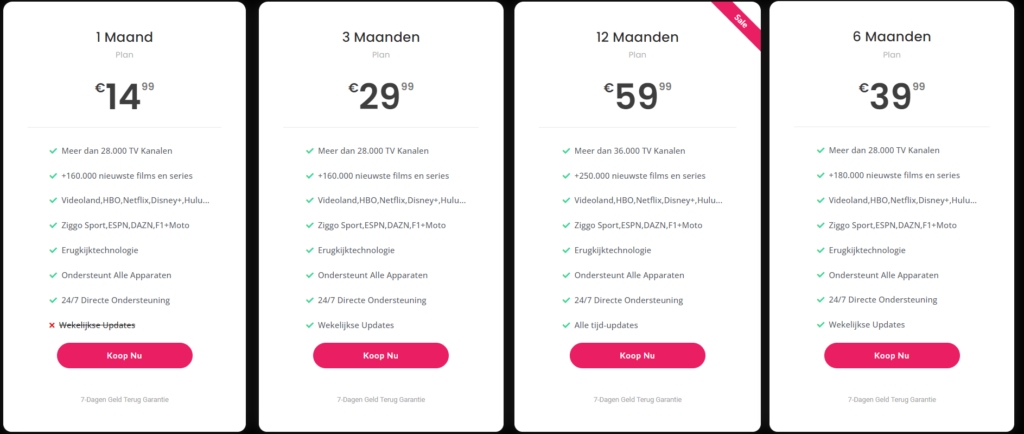
Bij ProIPTVSmarters bieden we niet alleen de tools en ondersteuning die je nodig hebt om een M3U playlist te maken, maar ook 24/7 support, uitgebreide installatiegidsen en up-to-date IPTV-inhoud met meer dan 36.000 internationale kanalen. Dit maakt het voor jou eenvoudig om te genieten van een naadloze kijkervaring.
Ben je klaar om je eigen M3U playlist te maken of heb je vragen? Neem dan gerust contact met ons op via WhatsApp! Klik hier om direct met ons te chatten. We helpen je graag verder!
